







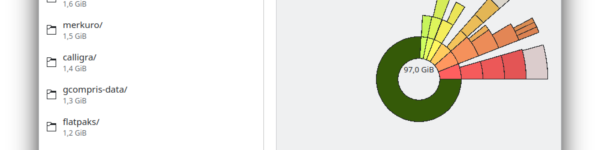
Hace una semanas hablaba de WizTree, un clásico analizador de almacenamiento que nos permitía descubrir qué carpetas ocupaban más espacio. Ahondando en esa tarea y con la misma idea de ser código abierto, Filelight nos ofrece una visualización circular más cómoda y vistosa (para mi gusto) en Windows y Linux a cambio de ocupar un buen puñado de megas extra y no tener versión portable.
-
Si los discos duros se encarecen, prueba con su versión externa
 ¿Necesitas un HDD para tu PC o portátil y no quieres pagar el sobreprecio de la crisis? Compra discos externos y úsalos como internos: ahora son más baratoshttps://elchapuzasinformatico.com/2026/01/hdd-pc-portatil-externos-usalos-como-internos-mas-baratos/
Hace unos días hablaba de trucos para capear el temporal de las memorias RAM a precio desorbitado y ahora toca hacer algo parecido con el almacenamiento: parece que los discos duros externos pueden ser una buena alternativa si no podemos hacer frente a la subida de precios reciente y bastaría con desmontar su carcasa para integrarlos dentro de la computadora.
Es triste que tengamos que volver a señalar al mismo culpable (la IA) porque cada vez tengo más claro que esto solo es el síntoma provocado por la enfermedad de la codicia extrema que sufren las grandes empresas que mandan en el sector.
-
WizTree, el analizador de espacio en disco duro de la vieja escuela
 Libera decenas de gigas de basura guardada en Windows con este programa gratuitohttps://www.softzone.es/noticias/programas/liberar-gigas-basura-windows-wiztree/
WizTree es una fantástica herramienta portable y gratuita para uso personal (que no de código abierto) que nos permite analizar rapidísimamente nuestro disco duro para mostrar una gráfica de directorios ordenados según el tamaño que ocupan.
Creía haber hablado anteriormente de ella porque me ha sido muy útil en el pasado, así que aprovecho esta ocasión para recomendarla. Se trata de una solución de la vieja escuela: no es un limpiador automático como nos tienen acostumbrados los móviles sino que nos toca luego a nosotros limpiar manualmente aquello que nos chirríe.
-
ValiDrive, la herramienta que nos permite descubrir timos al comprar memorias USB
 Un programador compró doce memorias USB en Amazon. Tras descubrir que todos eran timos, lanzó esta app gratis para detectarloshttps://www.genbeta.com/seguridad/programador-compro-doce-memorias-usb-amazon-descubrir-que-todos-eran-timos-lanzo-esta-app-gratis-para-detectarlos
Ya se ha tratado por aquí varias veces el timo del almacenamiento falseado en SSD y memorias USB, pero no conocía el origen de ValiDrive, una herramienta gratuita que puede ayudarnos a identificar fácilmente el espacio real que ofrece el dispositivo. Por lo visto, su creador la ideó tras ver que un usuario tenía problemas para usar una herramienta en su memoria USB por culpa de un falso almacenamiento.
Lo que hizo a continuación fue comprar 12 memorias baratas y con un almacenamiento exageradamente grande para demostrar que el timo era generalizado.
Seguir leyendo -
Cómo evitar instalar programas fuera de C: ¿?
 ¿Sueles instalar programas fuera del disco C:? Así es como Windows te la juegahttps://www.softzone.es/noticias/windows/problemas-instalar-programas-otro-disco-duro/
Artículo extraño donde matamos moscas a cañonazos: activar una directiva de Windows específica (o modificar directamente el registro) para evitar instalar programas en otros discos duros. Algo que uno puede hacer simplemente no cambiando la partición de manera activa. Es decir, todos los programas se van a instalar por defecto en C, no es necesario insistir en que no lo hagan salvo que tú mismo lo hayas hecho. Puede ser útil en equipos compartidos con personas poco abiertas a colaborar, eso sí.
Personalmente he pasado décadas instalando programas en la partición D y jamás he tenido problemas, excepto con programas específicos que ya concretaban que debía instalarse en C (o directamente en carpetas en el directorio raíz o sin espacios en su nombre, por ejemplo). Pero quizás solo haya tenido mucha suerte.
-
Curiosidades sobre el primer disco duro de la historia
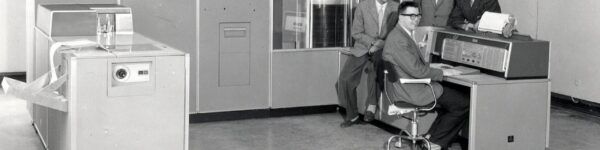 6 curiosidades del primer disco duro que no sabíashttps://hardzone.es/noticias/componentes/curiosidades-primer-disco-duro-historia/
Este artículo nos trae un poquito de historia sobre la Informática y me parece muy recomendable para todo el mundo aunque en ocasiones se ponga un poco técnico.
El primer disco duro, lanzado en 1956, era gigante y muy pesado, pero 10 años después llegarían los primeros disquetes. Los originales de 8″ no eran tan pequeños como los de la «era moderna», pero desde luego es muy destacable el avance.
Personalmente me cuesta asumir el tremendo avance en portabilidad aún habiendo vivido la época en la que surgieron los teléfonos inteligentes que nos permitieron llevar en el bolsillo un dispositivo de la potencia de un ordenador personal.
-
Bitlocker, una herramienta de Windows para cifrar tus discos duros
 Esta herramienta de Windows permite cifrar discos duroshttps://www.softzone.es/windows/como-se-hace/bitlocker/
Esto me lo apunto porque es la típica herramienta que uno busca fuera cuando, en muchas ocasiones, ya la incluye el propio Sistema Operativo. Eso sí, en este caso es necesario contar con la versión Pro de Windows, no la clásica Home.
El artículo es bastante largo e incluso complejo, pero también rico en capturas y muy completo dando explicaciones tanto si el ordenador cuenta con chip TPM como si no.
-
El SSD o HDD de tu PC tiene información muy importante sobre su salud
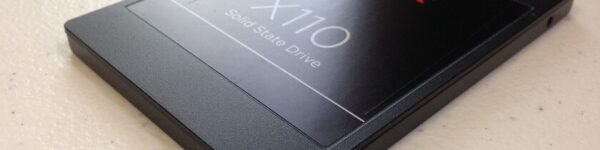 El SSD o HDD de tu PC tiene información muy importante sobre su salud: así puedes verla para prevenir problemashttps://www.genbeta.com/paso-a-paso/ssd-hdd-tu-pc-tiene-informacion-muy-importante-su-salud-asi-puedes-verla-para-prevenir-problemas
Nunca es mal momento para comprobar el buen estado de nuestros discos duros… y tomar decisiones rápidas en caso de que encuentres algún problema!
-
Cómo formatear una unidad de disco duro con Windows
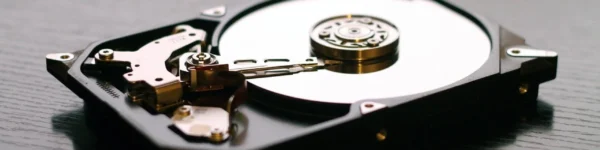 Cómo formatear una unidad de disco duro con Windowshttps://www.genbeta.com/paso-a-paso/como-formatear-una-unidad-de-disco-duro-con-windows
Mucho ha llovido ya desde los clásicos format c: que nos tenían entretenidos una vez al año como mínimo si queríamos mantener el ordenador en buen estado. Hoy Windows es capaz de mantenerse decentemente estable a pesar de los años de actualizaciones, capa sobre capa, del Sistema. Un gran mérito, cuando lo piensas friamente.
Sin embargo, nunca se sabe cuando se puede necesitar un formateo completo… y en este artículo se destacan las herramientas básicas internas y también alguna de terceros.
-
Cómo asignar una letra permanente a una unidad USB en Windows
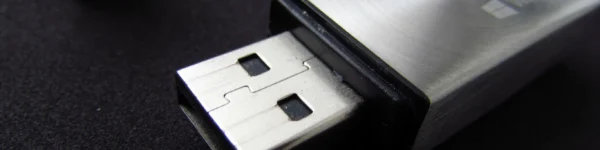 Cómo asignar una letra permanente a una unidad USB en Windowshttps://www.genbeta.com/paso-a-paso/como-asignar-una-letra-permanente-a-una-unidad-usb-en-windows
La típica guía por la que lloramos de felicidad los trastornados… es algo realmente fácil que nos permite gozar de cierto nivel de organización en nuestro equipo.
-
SSD contra disco duro: así mejora el rendimiento un portátil de más de 7 años con un SSD de 50 euros
 Cómo mejorar el rendimiento de un portátil viejo con un SSD de 50 euroshttps://www.xataka.com/componentes/como-mejorar-rendimiento-portatil-viejo-ssd-50-euros
Hace un tiempo me vi en la duda de si comprarme un disco duro SSD o un nuevo monitor… a simple vista, un segundo monitor me permitiría hace muchas más cosas a la vez, algo muy jugoso para quien se obsesiona con la eficiencia.
Sin embargo, me decidí por el disco duro y no me arrepiento para nada. No es que mi ordenador anduviese falto de potencia, pero arrancar Windows en 10 segundos y abrir Photoshop en 2 añaden un extra de comodidad.
Lamentablemente aún no son el sustituto ideal de los discos duros tradicionales, pero sí son el complemento ideal cuando, como dicen en el título, se quiere rejuvenecer un sistema anticuado. Otras dos alternativas, tal como dicen en este otro artículo, son renovar la tarjeta gráfica (al menos si eres asiduo a los juegos de ordenador) y ampliar la memoria RAM.
-
Guárdate las espaldas respaldando tus archivos en Windows 10 de la forma más rápida y simple
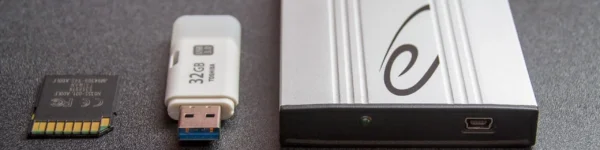 Guárdate las espaldas respaldando tus archivos en Windows 10 de la forma más rápida y simplehttps://www.genbeta.com/paso-a-paso/respalda-tus-archivos-en-windows-10-de-la-forma-mas-rapida-y-simple-antes-de-que-acabe-el-ano
Es un método que me encanta por sencillo y práctico. No es el más versátil ni completo porque no es una herramienta especializada, pero puede salvarnos de muchos sustos con una simple memoria USB.
